Nova versão do VetBase

Novidades 15 de março de 2026

Novo VetBase: todos os novos recursos que chegaram para simplificar sua clínica

Da inteligência artificial no prontuário à assinatura digital de receitas controladas — veja em detalhe cada recurso desta versão.

O Novo VetBase chegou com novidades em todas as áreas do sistema — do prontuário ao financeiro. Conheça cada recurso e o passo a passo para começar a usar.

Resumo

Assistente de IA, receitas controladas com assinatura digital, envio de laudos por WhatsApp, gráficos financeiros e tema escuro — veja o que há de novo no VetBase.

📄 Receitas Controladas e Envio de Laudos

Gerar, assinar e enviar receitas controladas ficou mais simples no VetBase. O sistema oferece modelo padronizado, integração com assinatura digital pelo gov.br e envio direto por WhatsApp ou e-mail — tudo dentro do próprio sistema, sem precisar imprimir ou recorrer a ferramentas externas.

Receitas controladas com assinatura digital

  • Modelo padronizado: geração simplificada de receitas controladas a partir do evento clínico.
  • Assinatura digital pelo gov.br: validade legal com integração facilitada.
  • Envio direto ao responsável: por WhatsApp ou e-mail, sem necessidade de impressão.
Gerar: Ficha do paciente → Novo Evento → Prescrição → ícone da impressora → Receita Controlada
Assinar: Gere a receita → EnviarAnexar PDF Assinado → siga as instruções na tela
Enviar: Gere a receita → Enviar → selecione Email ou WhatsApp
Tela de receita controlada no VetBase com opção de assinatura digital e envio por WhatsApp

Geração de receita controlada com assinatura digital integrada

Envio de laudos por WhatsApp ou e-mail Pro

Laudos gerados na aba de Exames podem ser enviados diretamente ao responsável ou a clínicas parceiras sem precisar baixar o arquivo separadamente.

Aba Exames → selecione o exame → Ver LaudoEnviarEmail ou WhatsApp

💬 Comunicação Direta pelo WhatsApp Pro

Envie mensagens ao responsável diretamente a partir do evento clínico. O WhatsApp já abre com o contato da ficha preenchido e o texto do evento incluído, eliminando a necessidade de copiar informações manualmente.

Evento clínico → ícone do WhatsApp → abre direto com o contato e o texto do evento

🩺 Módulo Clínico: Prontuário Mais Completo

O prontuário do VetBase ganhou novos campos, visualização do peso com gráfico de evolução e uma aba de vacinas redesenhada para deixar o status vacinal mais fácil de acompanhar.

Campos clínicos adicionais

Tipo sanguíneo, sexo indeterminado e nome social do responsável estão disponíveis diretamente na ficha do paciente, tornando o registro mais completo e inclusivo.

Ficha do paciente → botão com 3 pontinhos ou nome do paciente → preencha os novos campos

Controle de peso com gráfico de evolução

  • Gráfico de evolução: visualize tendências de ganho e perda de peso ao longo do tempo.
  • Alternância g/kg: troque a unidade no campo de peso para registrar pequenas aves ou grandes animais.
  • Peso recente no cabeçalho: exibido sempre à vista para avaliação imediata.
Gráfico: Ficha do paciente → ícone de gráfico ao lado do peso no cabeçalho (requer registros anteriores de peso)
Trocar unidade: Novo Evento → campo de peso → clique na unidade para alternar entre g e kg
Gráfico de evolução do peso do paciente no VetBase

Gráfico de evolução do peso integrado à ficha do paciente

Aba de vacinas mais intuitiva

O layout da aba de vacinas foi redesenhado para facilitar a leitura do status vacinal de cada paciente.

Ficha do paciente → aba Vacinas

🧪 Exames e Laudos Pro

O módulo de exames ganhou recursos que agilizam desde a geração da requisição até os relatórios por responsável ou operador.

Novidades do módulo de exames

  • Modelos de texto para laudos: crie textos-padrão para agilizar laudos repetitivos.
    Cadastros → Exames → Laudos → Novo Modelo
  • Cadastro de clínicas requisitantes: registre clínicas parceiras e vincule-as aos exames.
    Cadastros → Exames → Clínicas → Nova Clínica
  • Filtros na lista de exames: filtre por período, tipo ou status com mais precisão.
  • Relatórios segmentados: por clínica, responsável ou operador — útil para gestão de cobrança e remuneração.
Módulo de exames do VetBase com filtros e novas opções de relatório

Nova tela de exames com filtros e relatórios segmentados

🛒 Compras e Gestão de Produtos

A entrada de produtos no estoque e o controle fiscal ficaram mais ágeis com três novidades no módulo de compras e cadastros.

  • Importação de XML das notas de compra: produtos são inseridos no cadastro diretamente a partir do XML da nota fiscal, eliminando digitação manual.
    Ficha do fornecedor → Compra → Importar Nota
  • Produtos e serviços mais vendidos: relatório de ranking dos itens que geram mais receita.
    Cadastros → Produtos → impressora → Mais Vendidos

📊 Financeiro e Painel SuperVet

O Novo VetBase traz gráficos financeiros no painel SuperVet e recursos de filtragem avançada no módulo financeiro, além de melhorias no controle de caixa que eliminam situações comuns de inconsistência.

Novos gráficos financeiros

  • Faturamento, despesas e lucro: visualize os indicadores financeiros principais de forma clara. SuperVet → abas Faturamento e Serviços
  • Compra e venda por tipo: compare categorias e identifique tendências. Financeiro → aba Resumo
Painel SuperVet do VetBase com gráficos de faturamento, despesas e lucro

Painel SuperVet com gráficos financeiros de faturamento e serviços

Financeiro com mais controle

  • Seleção de intervalo de datas: visualize qualquer período de interesse com o filtro de faixa. Financeiro → Período → Faixa
  • Filtros avançados: filtre e totalize lançamentos conforme precisar.

Controle de Caixa aprimorado Max

  • Novos pagamentos lançados em venda do dia anterior entram no caixa atual, sem alterar a data da venda.
  • É possível fechar o caixa no dia seguinte ao da abertura, sem precisar voltar ao dia anterior.
Tela Venda → se o caixa do dia anterior estiver aberto, você pode fechá-lo a partir do dia de hoje

🤖 Dr. Basinho — Assistente de Inteligência Artificial Max

Opinião clínica em segundos, dentro do prontuário

O Dr. Basinho é um assistente de IA integrado diretamente ao evento clínico. Depois de registrar as informações do paciente, você acessa a opinião gerada pelo modelo de linguagem com um único clique — sem sair da ficha, sem copiar texto para outro sistema.

⚠️ A opinião do Dr. Basinho é gerada por inteligência artificial e não substitui a avaliação clínica do médico veterinário responsável.
Abra a ficha de um paciente → Digite um evento clínico → Clique no ícone do Dr. Basinho
Tela do Dr. Basinho — assistente de IA do VetBase integrado ao evento clínico

Dr. Basinho integrado à ficha clínica do paciente

🩹 Outras Melhorias

Além dos módulos principais, o VetBase traz uma série de melhorias de usabilidade que impactam o dia a dia em vários pontos do sistema.

🌙

Tema escuro

Interface com fundo escuro, ideal para ambientes de baixa luminosidade ou para usuários com fotossensibilidade.
Configurar → Perfil → Tema Escuro

📋

Listas completas nos cadastros

Os cadastros exibem todos os registros disponíveis — não apenas os primeiros 100. Basta rolar para ver tudo.

🔗

Links clicáveis nos eventos

Links incluídos no texto de eventos clínicos podem ser abertos com um clique, sem precisar copiar e colar.

💰

Ticket médio do cliente

Visualize o ticket médio do responsável diretamente na aba Conta da ficha do paciente.

🕐

Campo de hora em documentos

Inclua horário específico em atestados e declarações com o campo #HORA nos modelos.

Tema escuro do VetBase — interface com fundo escuro para uso em ambientes de baixa luminosidade

Tema escuro disponível nas configurações de perfil

Esperamos que gostem das novidades! Cada recurso foi desenvolvido a partir do feedback de quem usa o VetBase no dia a dia — e tem muito mais por vir.
Facilidade: instale o VetBase e use como um aplicativo

E o melhor: essa facilidade vale para computador, tablet e celular!

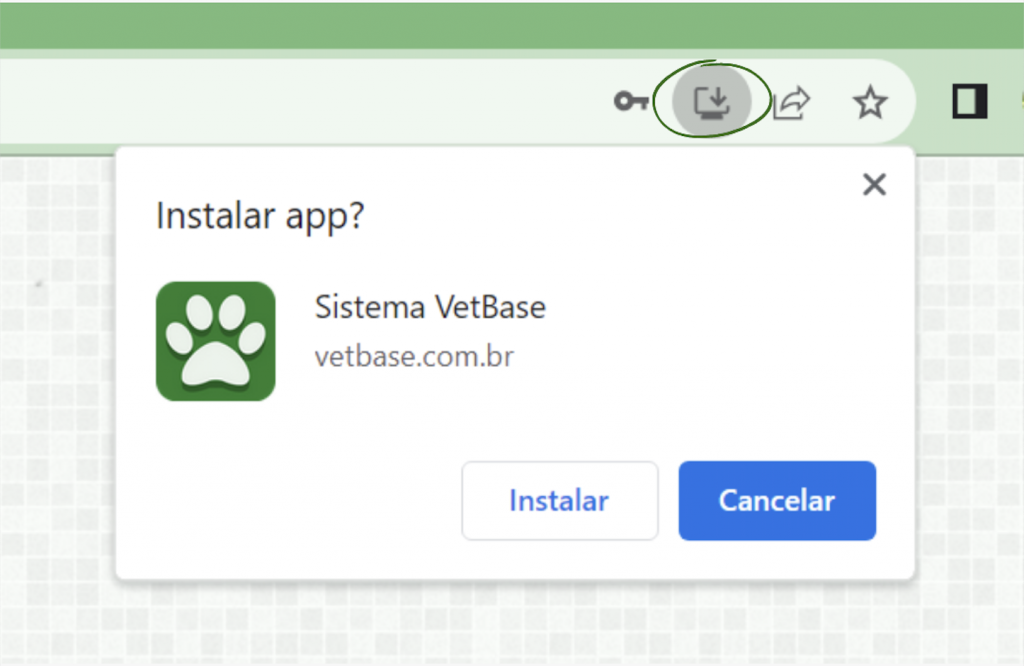
Para baixar no seu computador ou tablet, acesse o VetBase pelo Google Chrome, preencha login e senha, clique no ícone circulado em verde na imagem e depois confirme.

Com o procedimento, o VetBase vai sair de dentro do navegador e vai ficar disponível como um aplicativo, fixado na barra de tarefas, na parte de baixo da tela. Para acessar, basta clicar sobre o ícone.

Seu navegador fica livre para outras atividades e não é necessário manter a aba ou janela aberta. 

Para baixar no celular, o procedimento pode variar um pouco de acordo com a marca do seu aparelho e com o navegador que você usa, mas vamos descrever os passos nos dois navegadores mais usados por quem usa iPhone ou Android: o Safari e o Google Chrome.

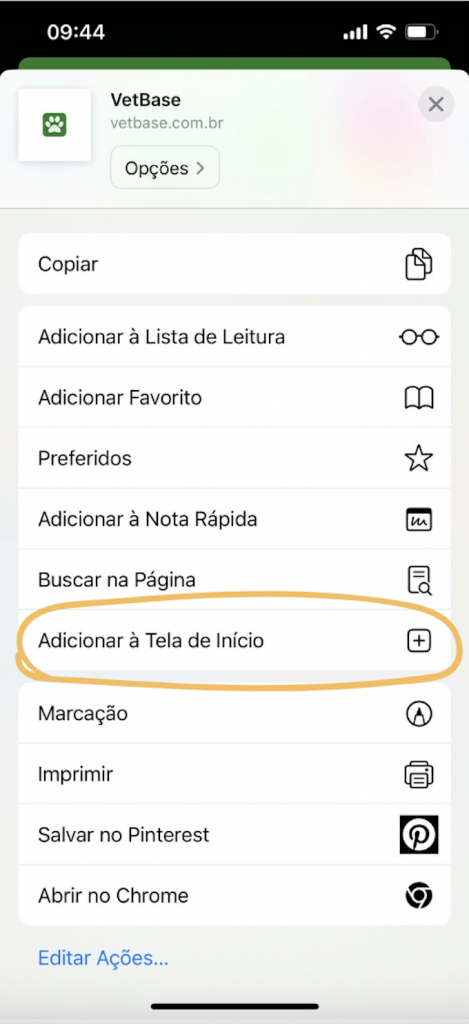
Caso você use Safari, basta acessar o VetBase normalmente e, após fazer o login, clicar no botão compartilhar (no centro da barra inferior do navegador, localizada abaixo do endereço do site).

Nas opções de compartilhamento, selecione “Adicionar à Tela de Início”, defina o nome e clique em “Adicionar”. O aplicativo estará no seu celular.

No Google Chrome, a barra de endereço do site fica na parte superior da tela. À direita, fica o ícone de compartilhamento. Basta clicar em compartilhar, em seguida em “Adicionar à Tela de Início”, definir o nome e clicar em “Adicionar”.

O procedimento é simples e você poderá acessar o sistema pelo ícone salvo como aplicativo no seu celular sempre que desejar.

É uma facilidade e tanto, né?

Recursos do VetBase: controle de caixa

Na tela inicial do VetBase, clique em “Configurar”.

🐾 Vá até a aba “Recursos” e selecione a opção “Usar abertura e fechamento de caixa”, disponível para usuários do plano VetBase+. Clique em “Salvar”.

🐾 No munu do sistema, clique em “Venda”. Observe que a página de vendas agora exibirá o botão “Abrir Caixa”. Clique sobre ele.

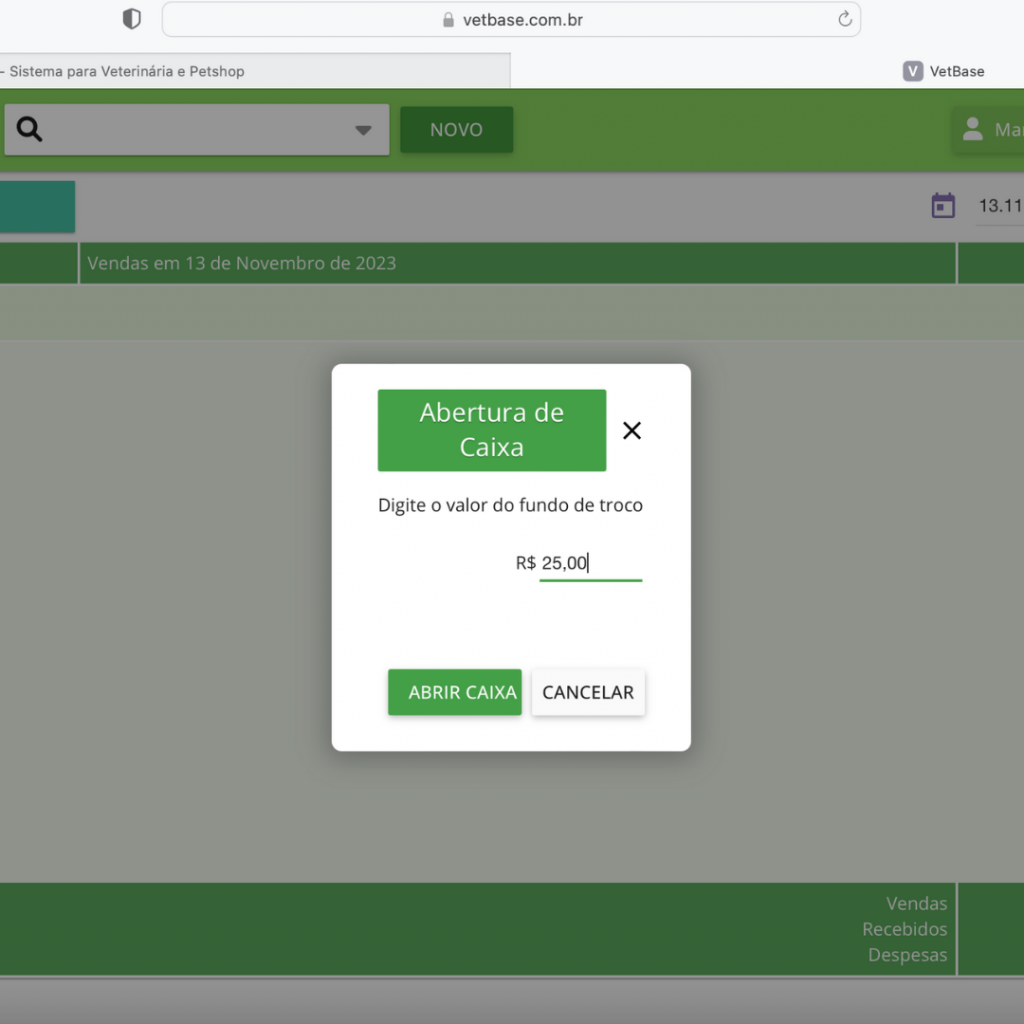
🐾 Na nova janela, informe o valor do fundo de troco, que é o valor inicial do seu caixa, e clique em “Abrir Caixa” para salvar.

🐾 Faça os lançamentos de vendas e pagamentos normalmente.

🐾 Quando desejar fechar o caixa, basta clicar no botão “Fechar caixa” e o VetBase vai apresentar o valor do conteúdo atual do caixa.

Detalhes úteis:

Na semana passada, mostramos como abrir e fechar o caixa no VetBase. Vamos agora a alguns tópicos importantes sobre o recurso:

🐾 Ao marcar a opção “Fechar caixa”, além de exibir o valor do conteúdo atual do caixa, o sistema separa os valores por tipo (dinheiro, cheque, cartão…).

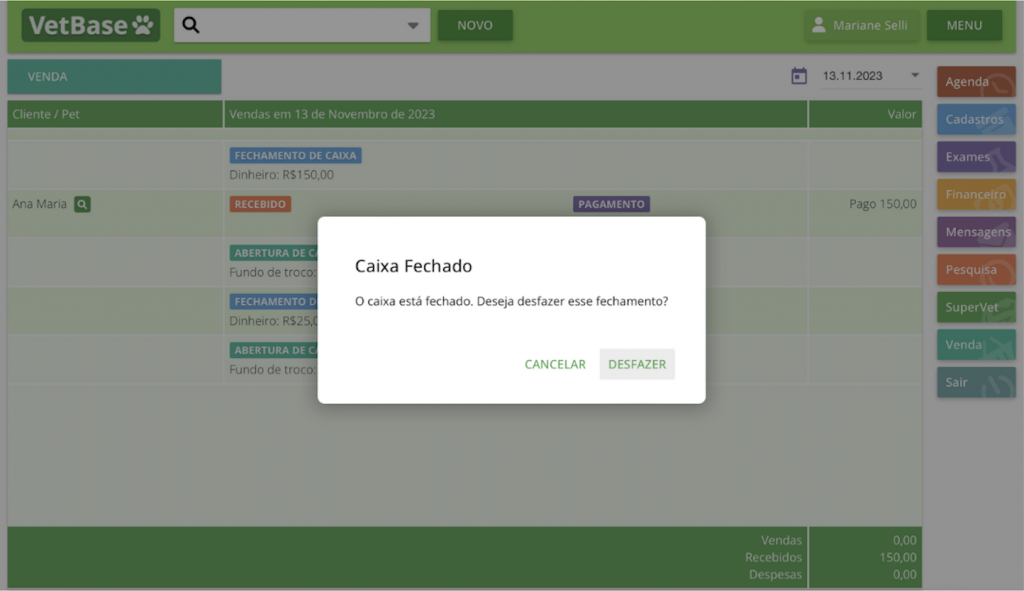
🐾 Depois de feita uma abertura ou fechamento de caixa, ainda é possível desfazer a ação. Basta clicar sobre o evento e desfazer a abertura ou o fechamento. O recurso é útil para casos em que o valor foi informado errado ou você esqueceu de lançar uma venda, por exemplo.

🐾 O conteúdo de um caixa já fechado só pode ser alterado pelo gerente ou pelo usuário principal da conta. Outros usuários não possuem permissão para esse tipo de modificação, somente para lançar novas vendas. 

Recursos do VetBase: registro de entrada de mercadorias

Primeiro, abra a ficha do fornecedor. 

🐾 Você pode buscar em Menu > Cadastros > Produtos > Fornecedores ou digitar o nome no campo de pesquisa do sistema. 

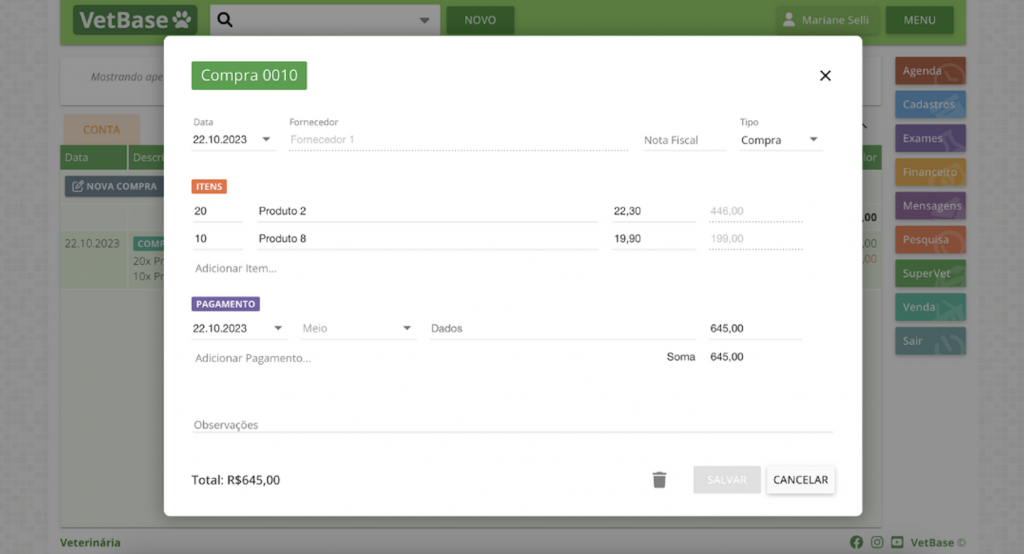
🐾 Na ficha do fornecedor, clique em “Nova Compra”.

🐾 Informe os nomes dos produtos adquiridos de acordo com a nota de compra. 

🐾 Insira também as informações de pagamento. Informe o vencimento se o valor for acertado no futuro. Para compras à vista, informe apenas o valor do pagamento já realizado.

Ao salvar, perceba que a compra fica registrada na ficha do fornecedor e o histórico pode ser sempre acessado.

Detalhes úteis do registro:

🐾 Ao registrar a compra de produtos e informar o número de unidades, o número do estoque de cada um dos produtos é atualizado automaticamente, com a adição das novas mercadorias. 

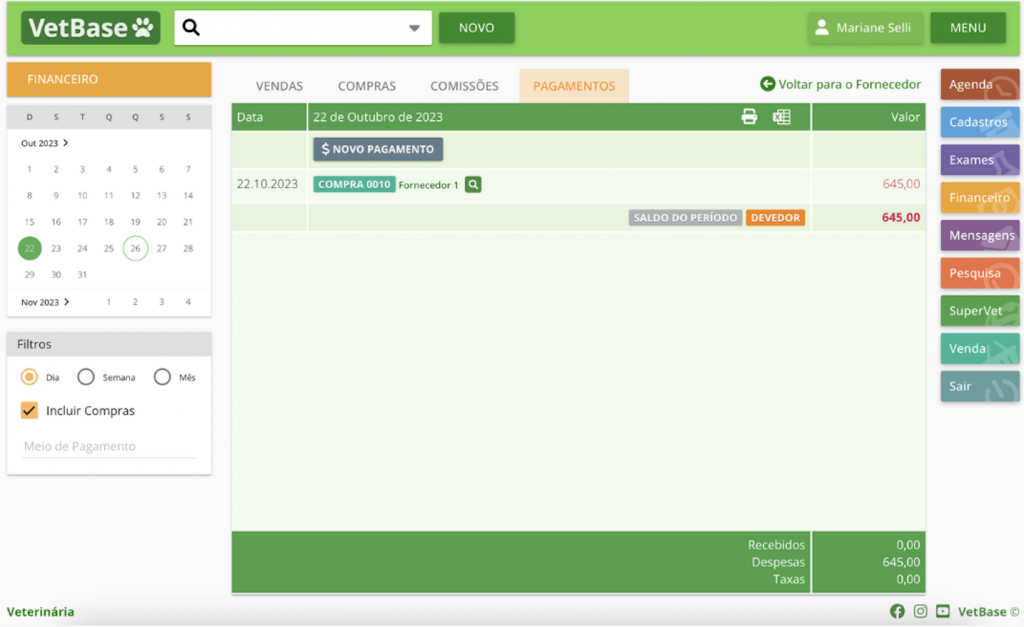
🐾 Além disso, a página “Financeiro” vai apresentar o pagamento efetuado, assim como as demais movimentações financeiras do período selecionado.

🐾 Para consultar, clique em Menu > Financeiro > Pagamentos.

Recursos do VetBase: cadastro de planos de vacinação

Na tela inicial do sistema, acesse Cadastro > Vacinas.

🐾 Veja que os planos mais frequentes já estão cadastrados no VetBase. Você pode incluir novos e alterar os existentes.

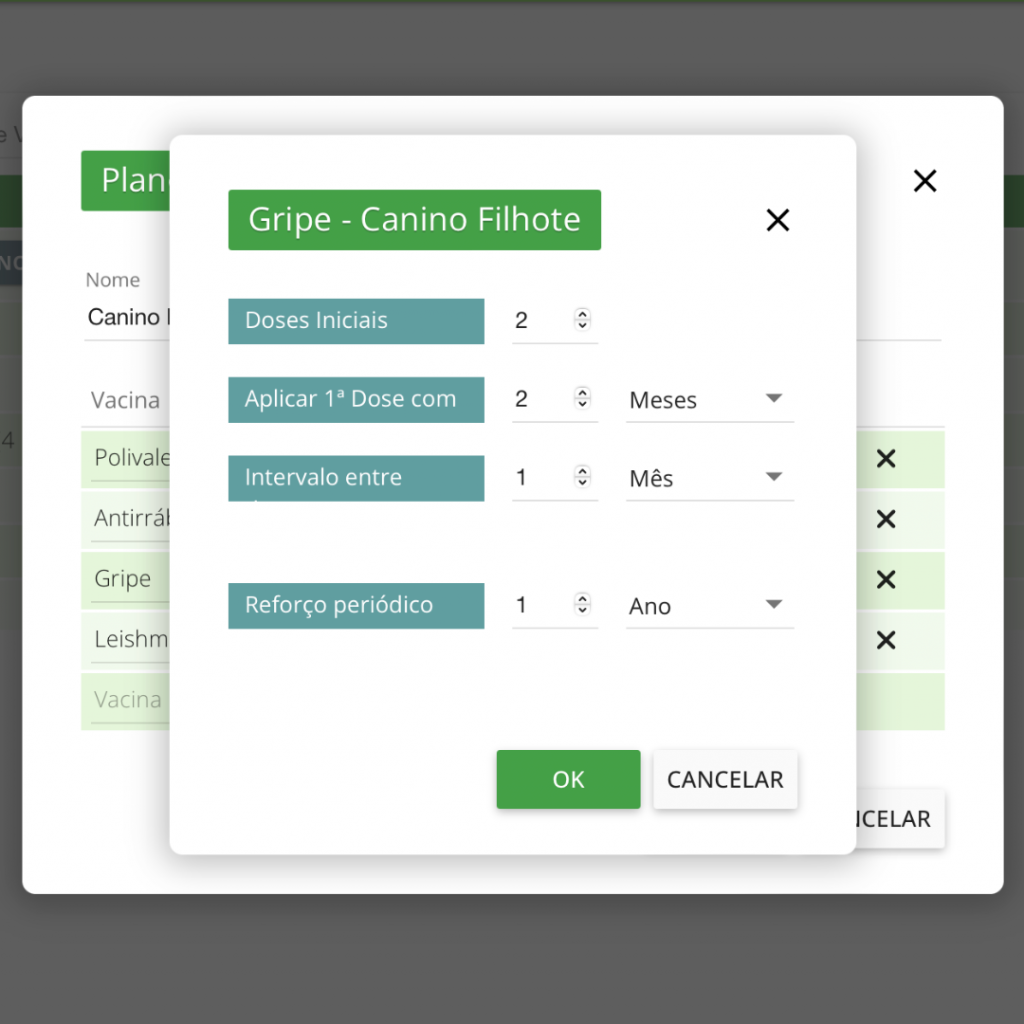
🐾 Neste primeiro exemplo, vamos alterar o plano “Canino Filhote”. Clique sobre ele e, na nova janela, edite o que desejar – basta clicar sobre cada uma das vacinas já incluídas no plano.

🐾 Ao clicar, o sistema vai abrir uma nova janela de edição, como mostra a imagem do post.

🐾 Nela, informe o número de doses iniciais, quando aplicar a primeira dose (imediata, dias, semanas, meses ou anos), o intervalo entre as doses e o reforço periódico.

🐾 Clique em “Ok” para salvar as alterações.

Você também pode incluir novas vacinas ao plano, conforme sua prática clínica.

🐾 Para isso, clique na última linha do plano de vacinação, selecione a vacina que deseja agregar e complete todos os campos.

🐾 Clique em “Salvar”.

Veja como cadastrar um novo plano:

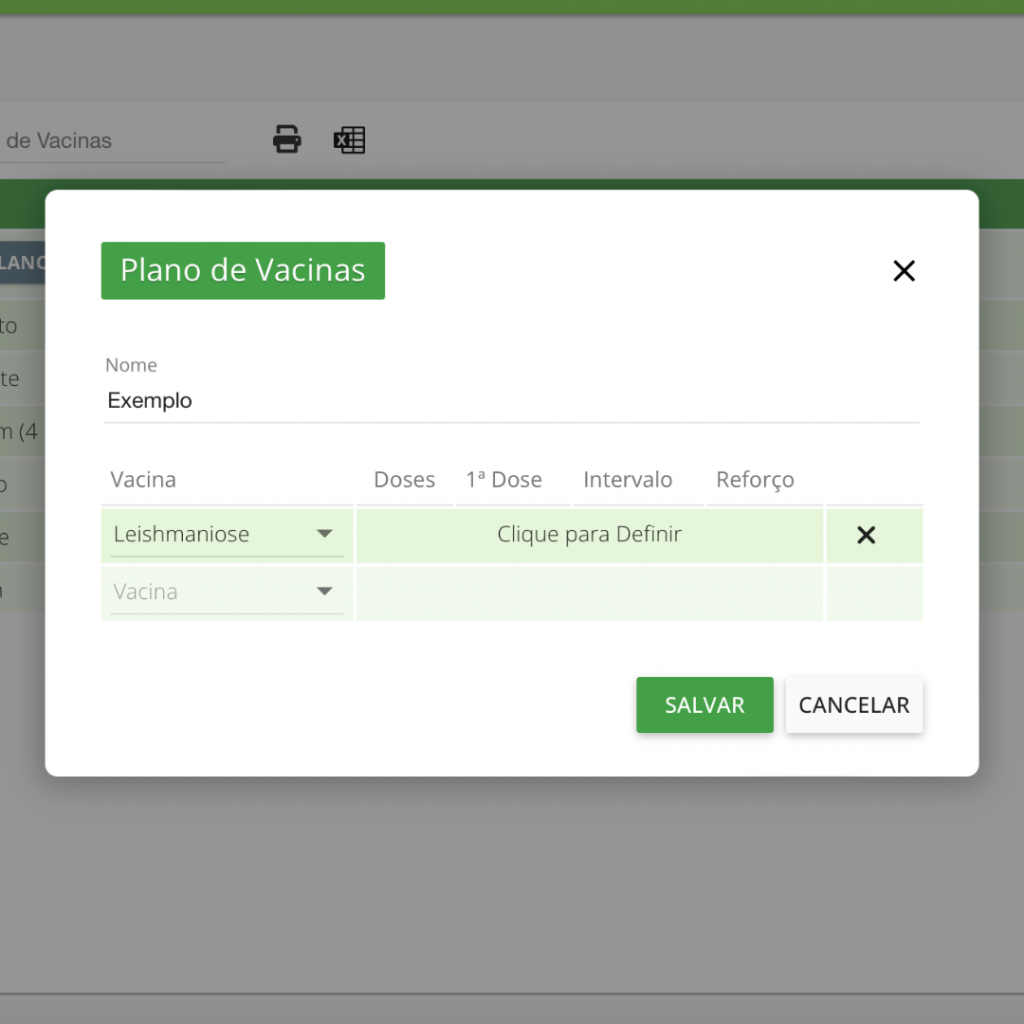
🐾 No menu do sistema, acesse Cadastro > Vacinas e clique no botão “Novo Plano de Vacinas”. 

🐾 Na nova janela, dê um nome ao plano que deseja criar.

🐾 Abaixo, comece a inserir as vacinas que farão parte dele. Lembre-se que as vacinas precisam estar cadastradas no sistema.

🐾 Ao selecionar uma vacina, na caixa ao lado aparecerá o texto “Clique para Definir”. Clique sobre ela.

🐾 Na nova janela, preencha todos os campos para estabelecer a periodicidade e a quantidade de aplicações: informe o número de doses iniciais, a idade para aplicação da primeira dose e o intervalo para reforço periódico. Clique em OK.

🐾 De volta à janela de criação do novo plano, insira as demais vacinas e siga os passos. Ao finalizar, clique em Salvar.

O novo plano de vacinas irá aparecer na lista, seguindo a ordem alfabética.

Você também pode cadastrar um novo tipo de vacina.

Importante: as vacinas mais comuns para cães e gatos já estão cadastradas no sistema – antirrábica, giardia, polivalente e etc.

Caso você queira incluir novos tipos de vacinas no seu VetBase, basta seguir os passos:

🐾 No menu do sistema, acesse Cadastros > Vacinas > Tipos > Novo Tipo de Vacina.

🐾 Preencha o campo com o nome da vacina e está pronto. A nova vacina irá aparecer na lista, seguindo a ordem alfabética.

Recursos do VetBase: cadastro de produtos

Na página inicial do VetBase, clique em Cadastros > Produtos.

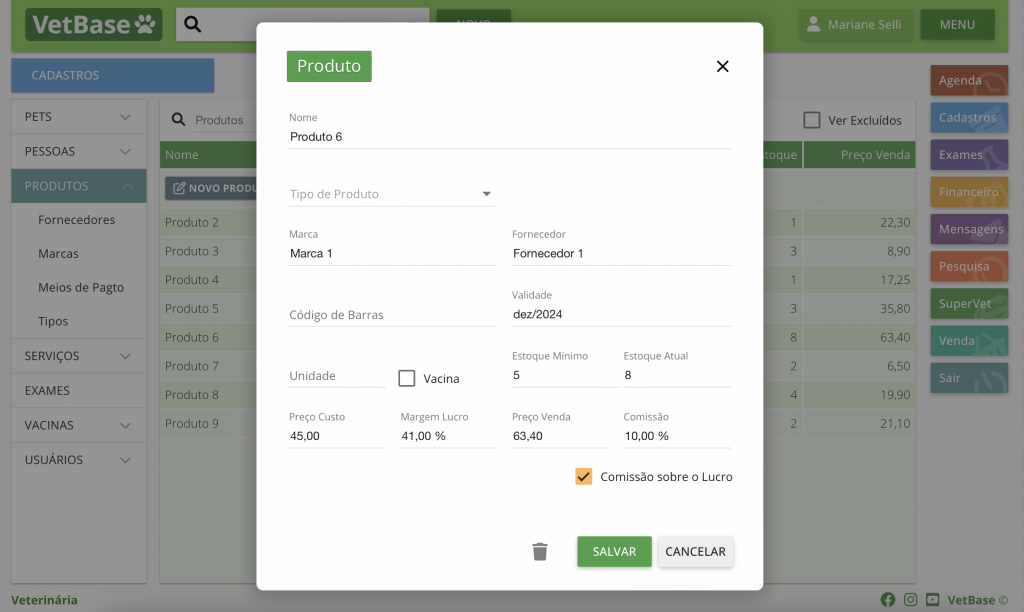
🐾 Clique em “Novo Produto” e preencha as informações solicitadas.

🐾 Informe o nome e escolha o “Tipo do Produto”.

🐾 Caso você ainda não tenha cadastrado os Tipos de Produtos, vá até a aba “Produtos” e clique em “Tipos” para realizar o cadastro.

🐾 Informe a “Marca” e o “Fornecedor”. Você pode inserir marcas e fornecedores que não estejam cadastrados. Depois, ao clicar em “Salvar”, o VetBase irá sinalizar que alguns elementos não estão cadastrados e perguntar se você confirma o cadastro.

🐾 Em seguida, preencha o código de barras. Aqui, você pode utilizar o leitor do código – basta posicionar o cursor no campo e passar o leitor pelo código do produto para que o número seja inserido automaticamente. Você também pode digitar o número no espaço.

🐾 Preencha o campo unidade – geralmente, utiliza-se n para indicar unidade e CX para indicar caixa. Marque o campo Vacina se o produto for uma vacina.

🐾 Informe o número mínimo no estoque para controlar os produtos que estão em ponto de reposição, se desejar. Informe também o estoque atual.

🐾 Preencha o custo do produto e a margem de lucro para que o programa calcule o preço final – ou faça o inverso: preencha o preço final e o sistema vai calcular a margem de lucro. 

🐾 Por fim, informe a comissão dos vendedores e marque a caixa se a comissão será sobre o lucro e não sobre o valor final.

🐾 Clique em Salvar e o produto cadastrado vai aparecer na lista de produtos do sistema.

Repita o procedimento para inserir novos produtos.

Excluir e restaurar produtos no Cadastro

Na área de cadastro de produtos do VetBase, você também pode excluir mercadorias.

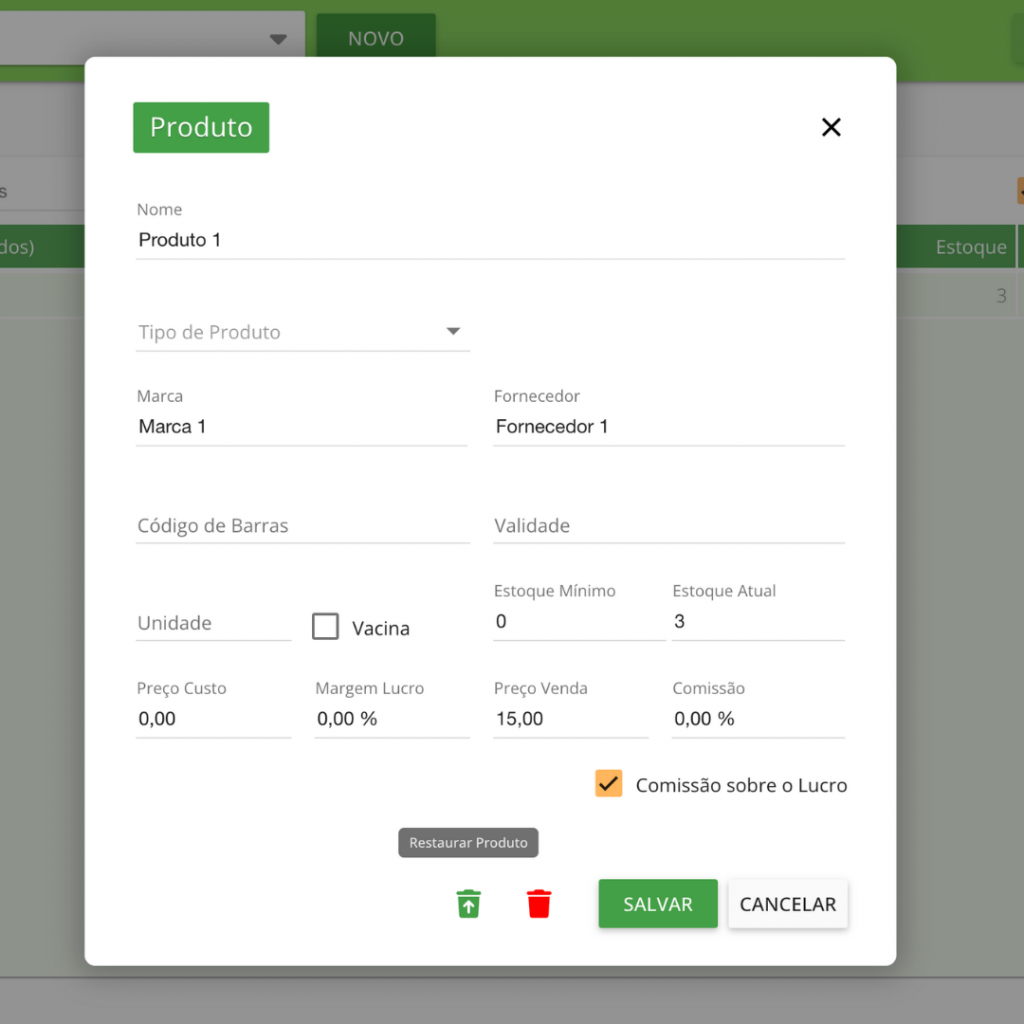
Para isso, na ficha do produto, clique na lixeira (ao lado do botão “Salvar”) e confirme a exclusão.

Com a ação, o sistema vai deixar de exibir o produto que você eventualmente parou de comercializar, mas manterá o cadastro inativo na base de dados.

Caso queira visualizar produtos excluídos, basta marcar a caixa “Ver Excluídos” – à direita e acima da lista de exibição das mercadorias cadastradas. 

Quando desejar, o produto pode voltar a ser exibido – é só acessar a lista de produtos excluídos, selecionar a mercadoria e, na ficha do produto, clicar em “Restaurar Produto”, como mostra a imagem do post.

Útil, né?

Recursos do VetBase: cadastro de serviços

Na página inicial do VetBase, clique em Cadastros > Serviços.

? O sistema já vem com os serviços mais comuns cadastrados e você ainda pode alterar ou incluir outros que não estejam na lista.

? Para incluir um novo serviço, basta clicar no botão “Novo Serviço”, preencher os dados solicitados e clicar em “Salvar”.

? Para buscar um serviço já cadastrado no VetBase, digite o nome no campo de pesquisa ou localize pelo tipo de serviço – consultas ou estética, por exemplo.

Detalhes das fichas dos serviços

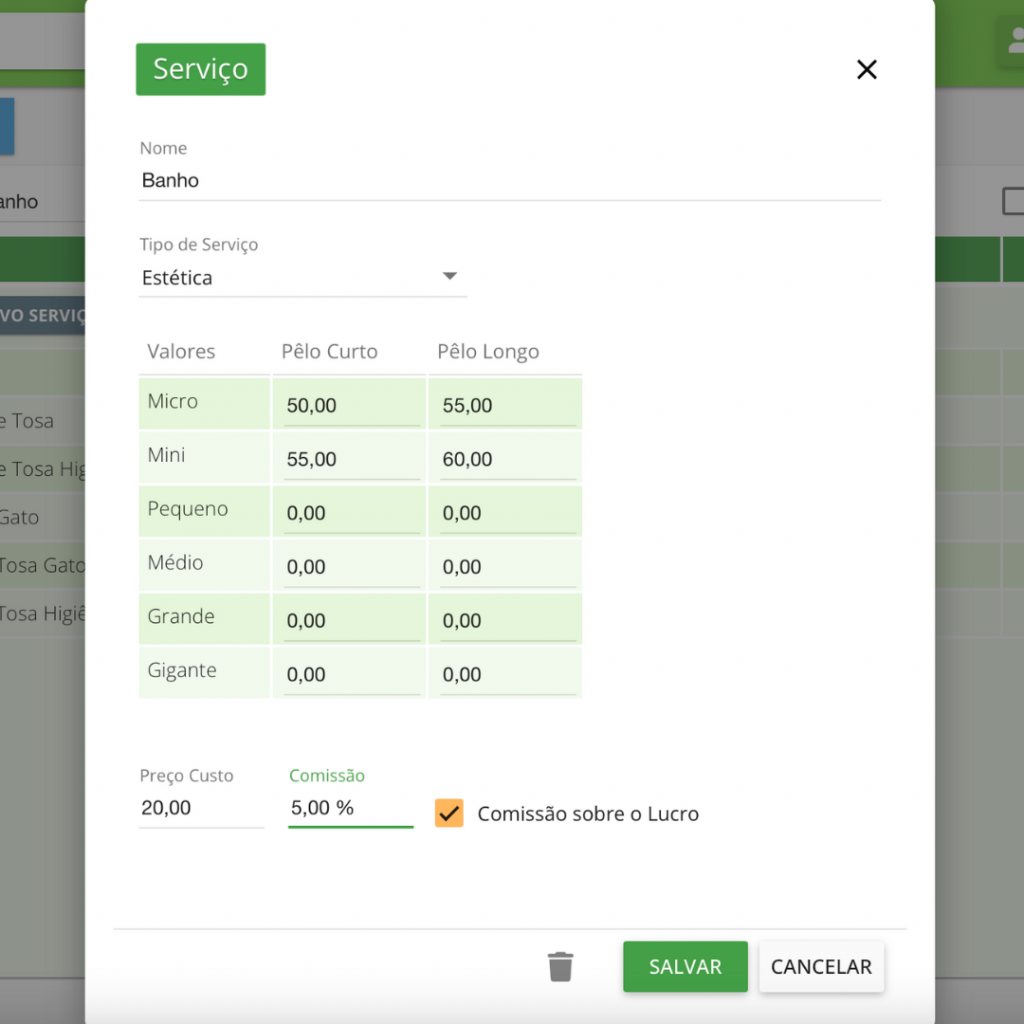
Vamos usar como exemplo o serviço Banho, em Estética.

? Veja que o VetBase apresenta o nome e o tipo de serviço, o que também facilita na hora de buscar por um serviço na lista cadastrada no sistema.

? Nos serviços de estética, em geral, o valor cobrado varia de acordo com o tamanho e a pelagem do pet. Edite os campos com os valores dos seus serviços.

? Abaixo, insira o valor de custo do serviço se ele tiver despesas com material ou se for terceirizado, por exemplo. 

? Ao lado, indique o percentual de comissão dos vendedores e marque a caixa de comissão sobre o lucro se a comissão for calculada sobre o lucro e não sobre o valor final.

? Com todas as informações preenchidas, clique em “Salvar”.

Detalhes do cadastro de consultas

Primeiro, clique em Cadastros > Serviços.

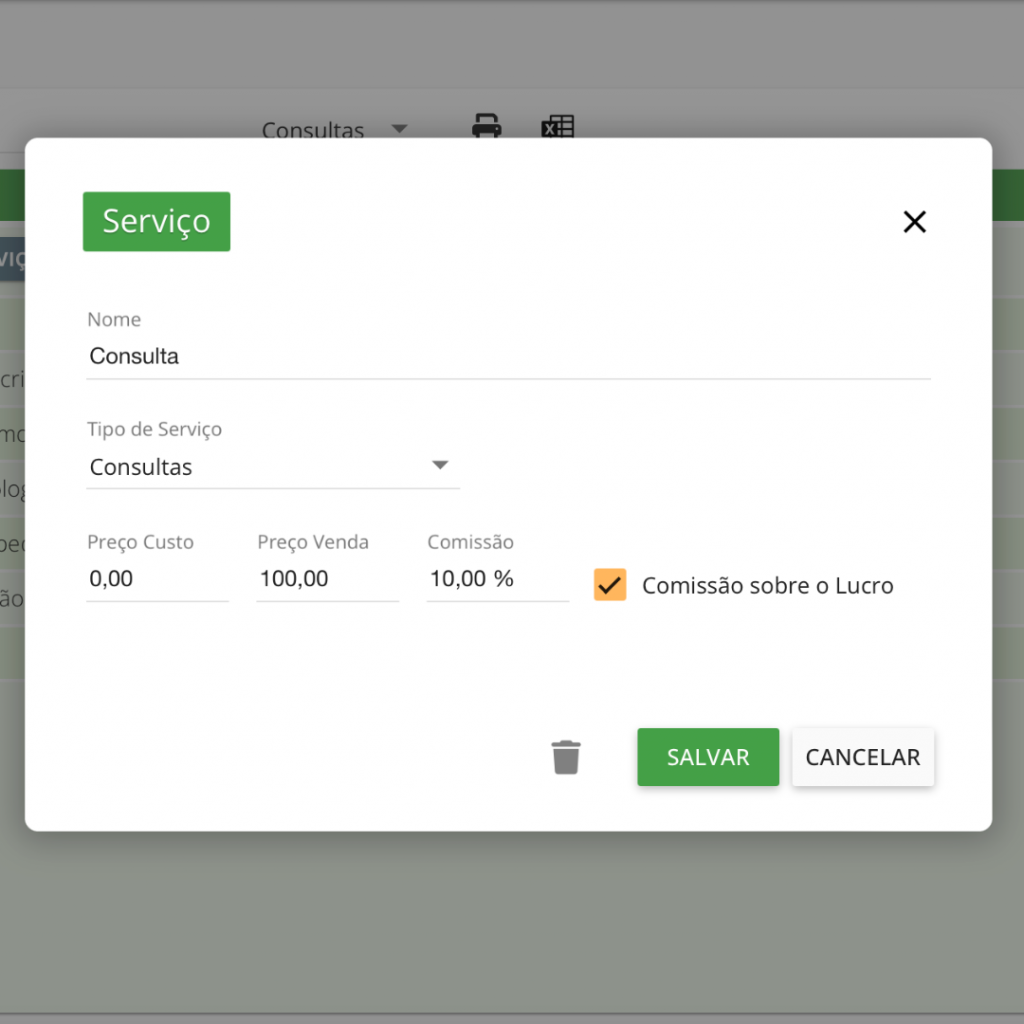
? Note que o VetBase apresenta o nome e o tipo de serviço, o que facilita na hora de buscar por um serviço na lista cadastrada no sistema.

? Para o exemplo de hoje, escolha “Consulta”.

? Preencha os campos “Preço Custo”, “Preço Venda” e “Comissão” e marque se a comissão será sobre o lucro. Clique em “Salvar”.

? Veja que, diferente dos serviços de estética, aqui há somente um campo de valor cobrado, isso porque o preço independe do tamanho ou características do pet.

? Você pode selecionar cada tipo de consulta e preencher as informações solicitadas.

? Para cadastrar outros tipos de consultas, basta clicar no botão “Novo Serviço”, dar um nome, fornecer os dados e clicar em “Salvar”. O serviço vai aparecer na lista junto com os demais.

Recursos do VetBase: cadastro de pacientes

Clique em “Novo Paciente” e preencha todas as informações relacionadas ao pet solicitadas pelo sistema.

? Ao clicar em Salvar, o VetBase vai avisar se há campos com informações ainda não cadastradas.

? Se, por exemplo, o proprietário do pet ainda não estiver cadastrado, você pode confirmar a inclusão deste campo e vai ser aberta uma ficha de cadastro do tutor.

? Preencha todos os dados e tenha as fichas de seus clientes e pacientes completas e organizadas.

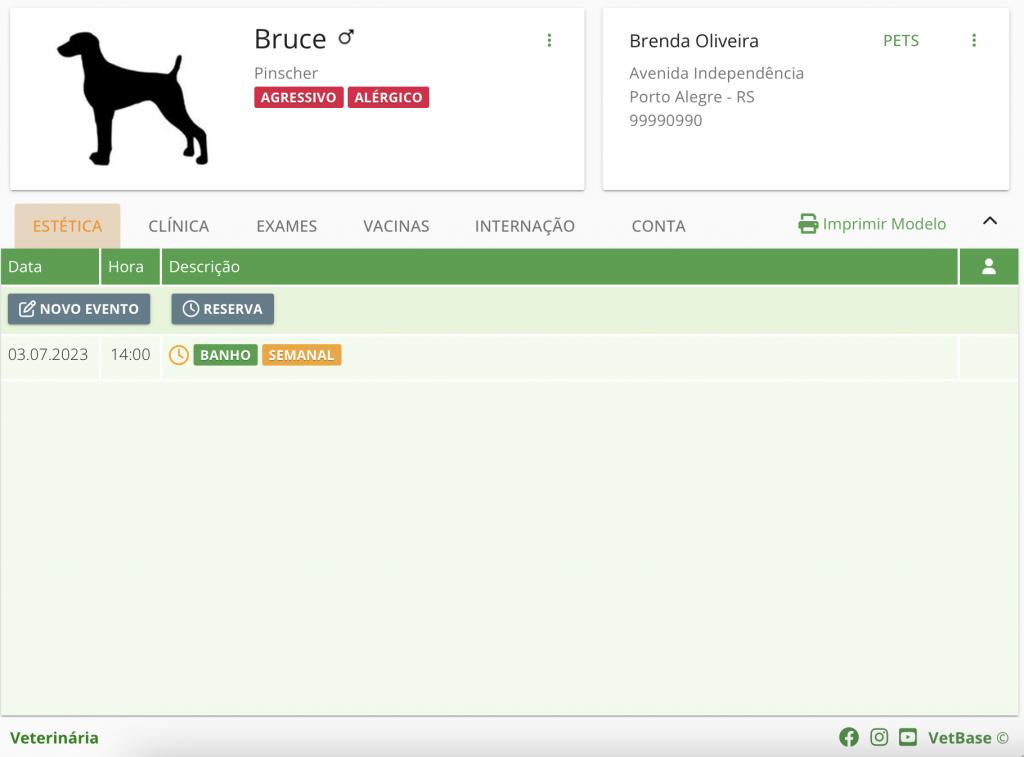
A ficha de cada paciente cadastrado no VetBase é dividida em três partes.

? No canto superior esquerdo, é exibido um resumo dos dados do pet, incluindo alertas que podem ser importantes para a segurança nos atendimentos, como agressividade e alergias. Para editar ou visualizar as informações completas, basta passar o cursor pelos dados do pet ou clicar sobre os três pontinhos verticais.

? No canto superior direito estão os dados do proprietário. O botão “Pets” mostra a lista de animais de estimação deste mesmo tutor, dá acesso à ficha de cada um deles e possibilita a inclusão de novos pets. Passar o mouse pelos dados do tutor ou clicar nos três pontinhos permite a edição e visualização de todas informações.

? Na parte de baixo são exibidas as abas Estética, Clínica, Exames, Vacinas, Internação e Conta, e cada uma delas mostra os respectivos eventos registrados no sistema.

É um recurso completo, simples de usar e acessar. 

Recursos do VetBase: cadastro de usuários

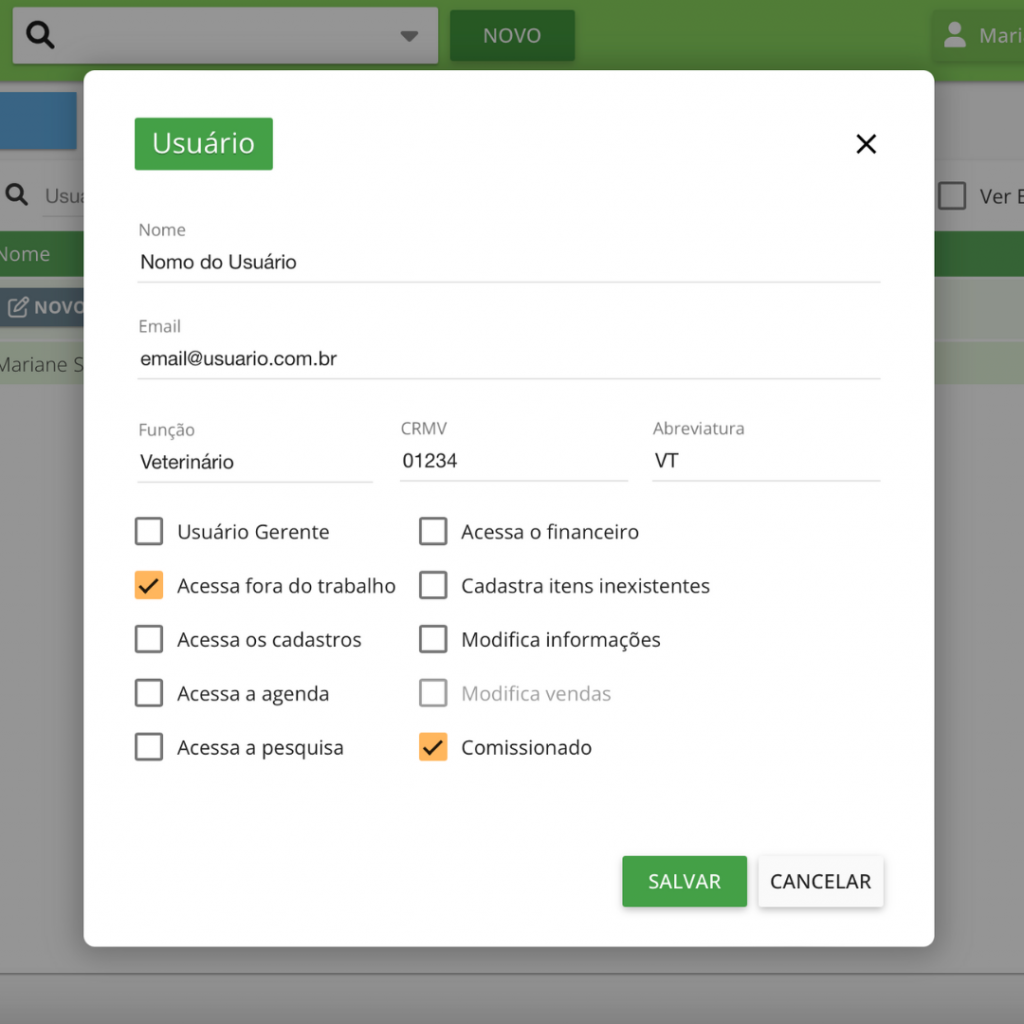
Na tela inicial do VetBase, clique em Cadastros > Usuários > Novo usuário.

? Preencha nome, e-mail, função, abreviatura do nome e selecione as permissões atribuídas a este usuário.

? Marcar “Usuário Gerente” dá acesso a todas as áreas e funções do sistema.

? Ao clicar em Salvar, o sistema vai perguntar se você deseja enviar o link de acesso para o e-mail cadastrado.

O recurso oferece, ainda, alguns detalhes úteis. Acompanhe:

? Marcar a opção “Acessa fora do trabalho” permite que o usuário acesse o sistema de qualquer lugar. Ao desmarcar, o acesso fica restrito à clínica, consultório ou petshop. 

? Da mesma forma, cada uma das opções pode ser selecionada de acordo com o acesso que cada usuário deve ter às informações cadastradas no VetBase e à possibilidade de modificar informações.

Recursos do VetBase: histórico clínico com texto padronizado

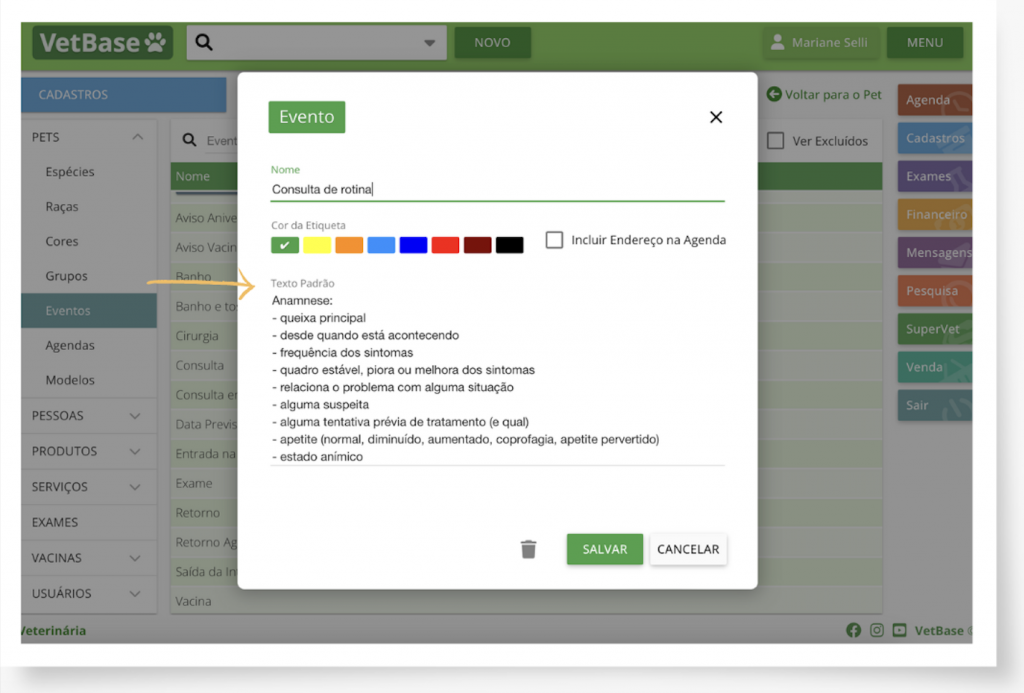
Ao cadastrar eventos no VetBase, é possível adicionar um texto padrão para facilitar o andamento dos atendimentos.

Veja os passos:

? Na página inicial do sistema, clique em Cadastros > Pets > Eventos.

? Selecione um evento da lista para editar ou clique em “Novo evento”.

? No exemplo da imagem, criamos o evento “Consulta de rotina”, mas as possibilidades são infinitas para incluir novos ou alterar os que já existem.

? Dê um nome ao seu evento e preencha o texto padrão (no exemplo, usamos uma anamnese hipotética).

? Clique em “Salvar”.

Agora, ao incluir um novo evento na agenda, basta optar pelo evento que você criou e o texto padrão será inserido automaticamente. O conteúdo é editável para que você possa completar com as informações do pet.

Mais um suporte útil para a rotina de trabalho, né?